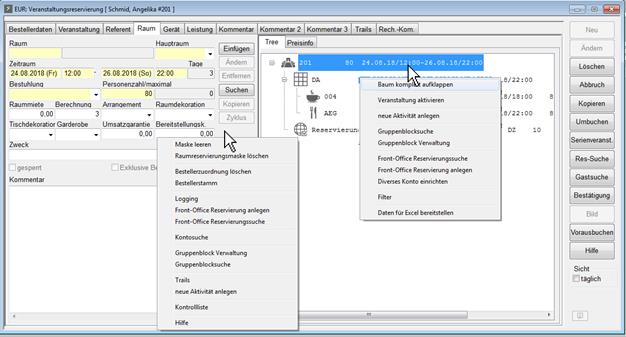
Im Veranstaltungsdialog gibt es zwei verschiedene Kontextmenüs:
1. im linken Bereich des Fensters, mit Bezug auf das jeweils geöffnete Tab (Veranstaltung, Raum, Gerät, Leistung, etc.)
2. auf dem dem Verstanstaltungstree
Abbildung 66: Kontextmenüs in der Veranstaltungsreservierung
|
Kontextmenü im Tab (linker Bereich) | |
|
Maske leeren |
Alle Einträge werden zurückgesetzt und die vom Benutzer definierten Voreinstellungen wieder angezeigt. |
|
Veranstaltungsmaske löschen |
Die Einträge in dem Tab, das gerade geöffnet ist (Veranstaltung, Raum, Gerät, Leistung, etc.) werden gelöscht. |
|
Bestellerzuordnung löschen |
Mit dieser Funktion können Sie einer Reservierung einfach einen anderen Besteller zuordnen: der Besteller wird gelöscht, während die anderen Daten in der Anzeige bestehen bleiben. |
|
Bestellerstamm |
SIHOT wechselt in den Gaststamm des Bestellers |
|
Logging |
SIHOT öffnet den Logging-Dialg zum Nachverfolgen der Änderungen. |
|
Front-Office Reservierung anlegen |
SIHOT verzweigt in den Front-Office Reservierungs-Dialog. Hier können Sie eine Zimmerreservierung zur Veranstaltung anlegen. |
|
Front Office Reservierungssuche |
SIHOT verzweigt in die Front-Office Reservierungssuche. Hier können Sie eine Reservierung auswählen und der Veranstaltung zuordnen. |
|
Kontosuche |
SIHOT verzweigt in die Kontensuche. Hier können Sie ein Konto auswählen und der Veranstaltung zuordnen. |
|
Diverses Konto einrichten |
SIHOT eröffnet ein diverses Konto für die Veranstaltung. |
|
Gruppenblock Verwaltung |
SIHOT verzweigt in die Gruppenblock Verwaltung zur Auswahl oder Analage eines Gruppenblocks, der dieser Veranstaltung zugeordnet werden soll. |
|
Gruppenblocksuche |
SIHOT verzweigt in die Gruppenblocksuche. |
|
Trails |
SIHOT verzweigt in die Trails der Veranstaltung. |
|
neue Aktivität anlegen |
SIHOT verzweigt in den Dialog Neue Aktivität. Hier können Sie eine neue Aktivität für diese Veranstaltung anlegen. |
|
Vollamt |
Die Telefone in den Räumen der Veranstaltung werden freigeschaltet. |
|
Halbamt |
Die Telefone in den Räumen der Veranstaltung werden nur für interne Gespräche freigeschaltet. |
|
Kontrollliste |
Druck der Kontrollliste zu dieser Veranstaltung. |
|
Hilfe |
SIHOT verzweigt zur Hilfe. |
|
Kontextmenü im Veranstaltungstree | |
|
Baum komplett aufklappen |
Alle Einträge im Tree werden angezeigt. |
|
Veranstaltung aktivieren/ deaktivieren |
Die Veranstaltung wird aktiviert bzw. eine deaktiviert. Das automatische Buchen auf das Konto der Veranstaltung ist nur bei aktivierten Veranstaltungen möglich. |
|
Gruppenblocksuche |
SIHOT verzweigt in die Kontingent-/Gruppenblocksuche. Hier können Sie einen Gruppenblock auswählen und der Veranstaltung zuordnen. |
|
Gruppenblockverwaltung |
SIHOT verzweigt in die Kontingent-/Gruppenblockverwaltung. Hier können Sie einen Gruppenblock zur Veranstaltung anlegen. |
|
Front-Office Reservierung anlegen |
SIHOT verzweigt in den Front-Office Reservierungs-Dialog. Hier können Sie eine Zimmerreservierung zur Veranstaltung anlegen. |
|
Front Office Reservierungssuche |
SIHOT verzweigt in die Front-Office Reservierungssuche. Hier können Sie eine Reservierung auswählen und der Veranstaltung zuordnen. |
|
Diverses Konto einrichten |
SIHOT eröffnet ein diverses Konto für die Veranstaltung. |
|
Filter |
Bei mehrtägigen Veranstaltungen können Sie mit dem Filter die Reservierungen für einen bestimmten Tag hervorheben. |
|
Daten für Excel aufbereiten |
Die Veranstaltungsdaten werden im .xml Format im SIHOT Pfad (\export\excel) zur weiteren Verarbeitung abgestellt. |
Auf dem VA-Tree kann über das Kontextmenü Filter ein Datum eingegeben werden: im Tree werden dann alle Änderungen zu Räumen, Geräten und Leistungen seit diesem Datum in Rot dargestellt.
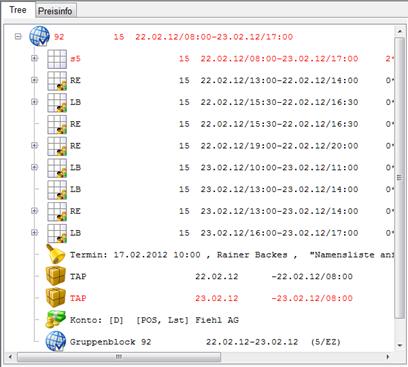
Abbildung 67: Geänderte Daten seit Filter-Datum